クリアスこども予約
お子様ご自身のメールアドレスがない場合でも、保護者の方のメールアドレスを使用し、「アカウント登録をしない(ゲスト予約)」手順を踏むことで予約が可能です。
CLIUS(クリアス)のマイページ機能は原則「1つのメールアドレスにつき1名」の管理となりますが、アカウントを作成しないゲスト予約であれば、ご兄弟など複数のお子様でも保護者の方の同じメールアドレスを使って都度予約を取ることができます。
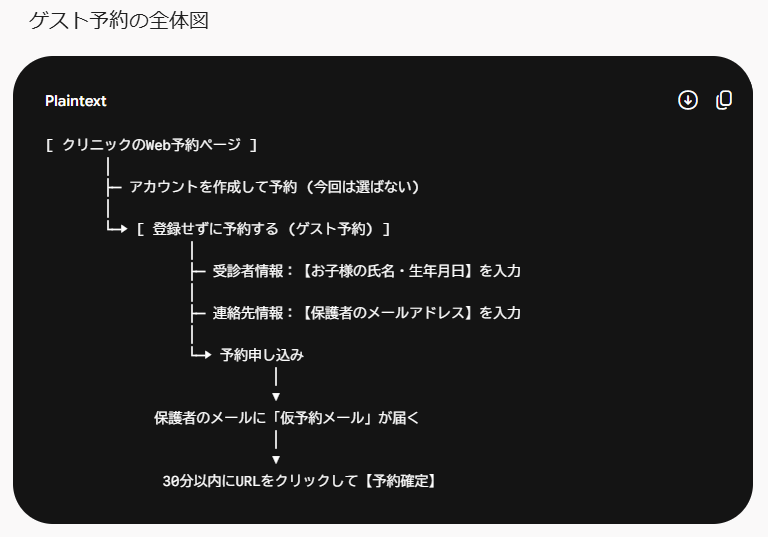
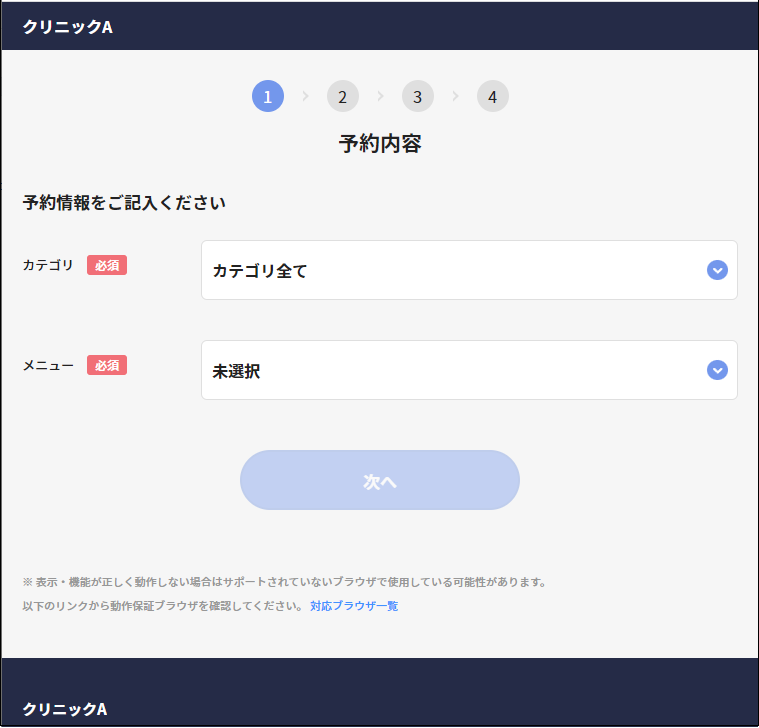
1.下記のクリアスWeb予約と問診をクリック
カテゴリとメニューはインフル予防接種を選んでください。
次へ をクリックし次の画面へ
具体的な予約手順
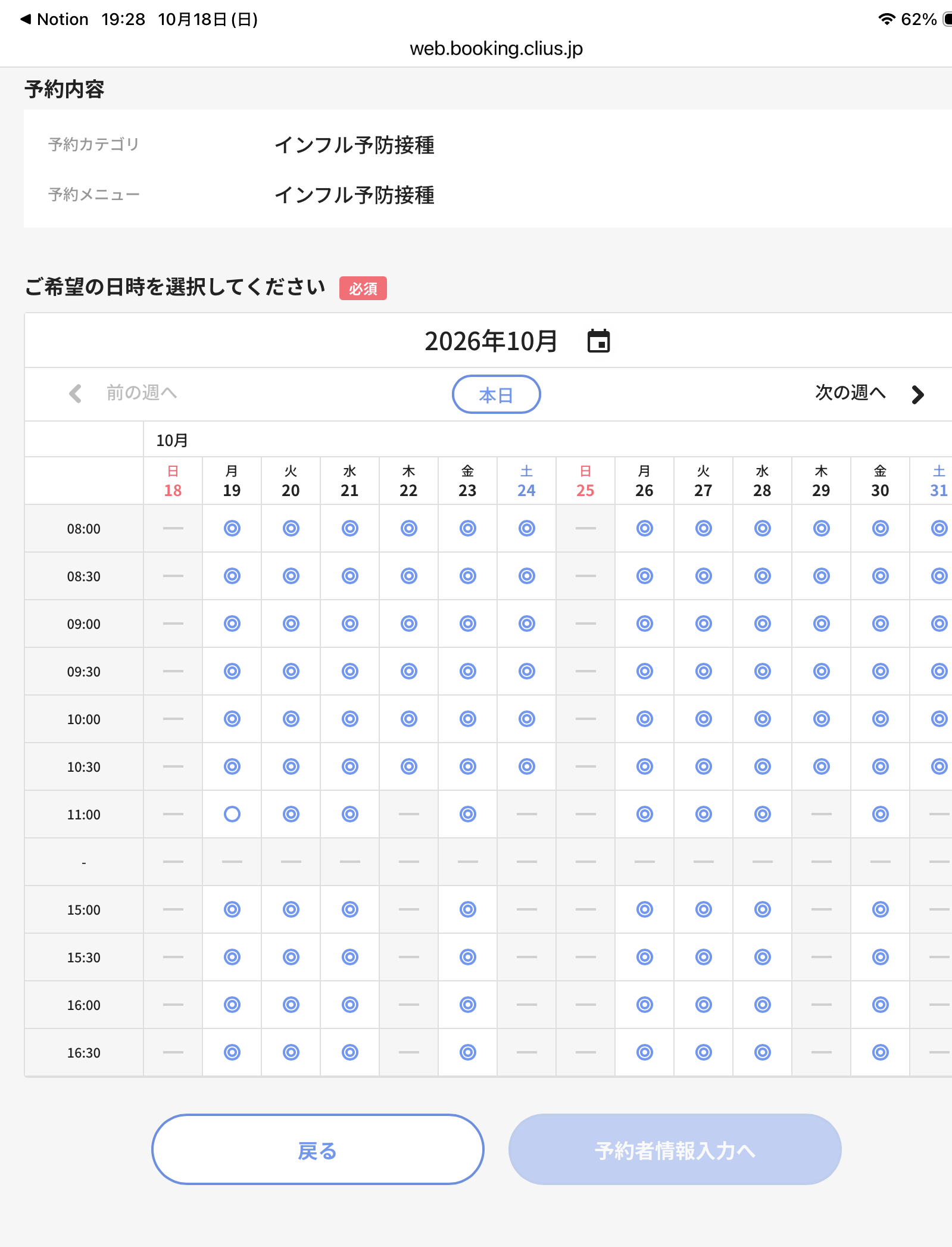
2.日時を選択する
3.患者情報に「お子様」の情報を入力する:
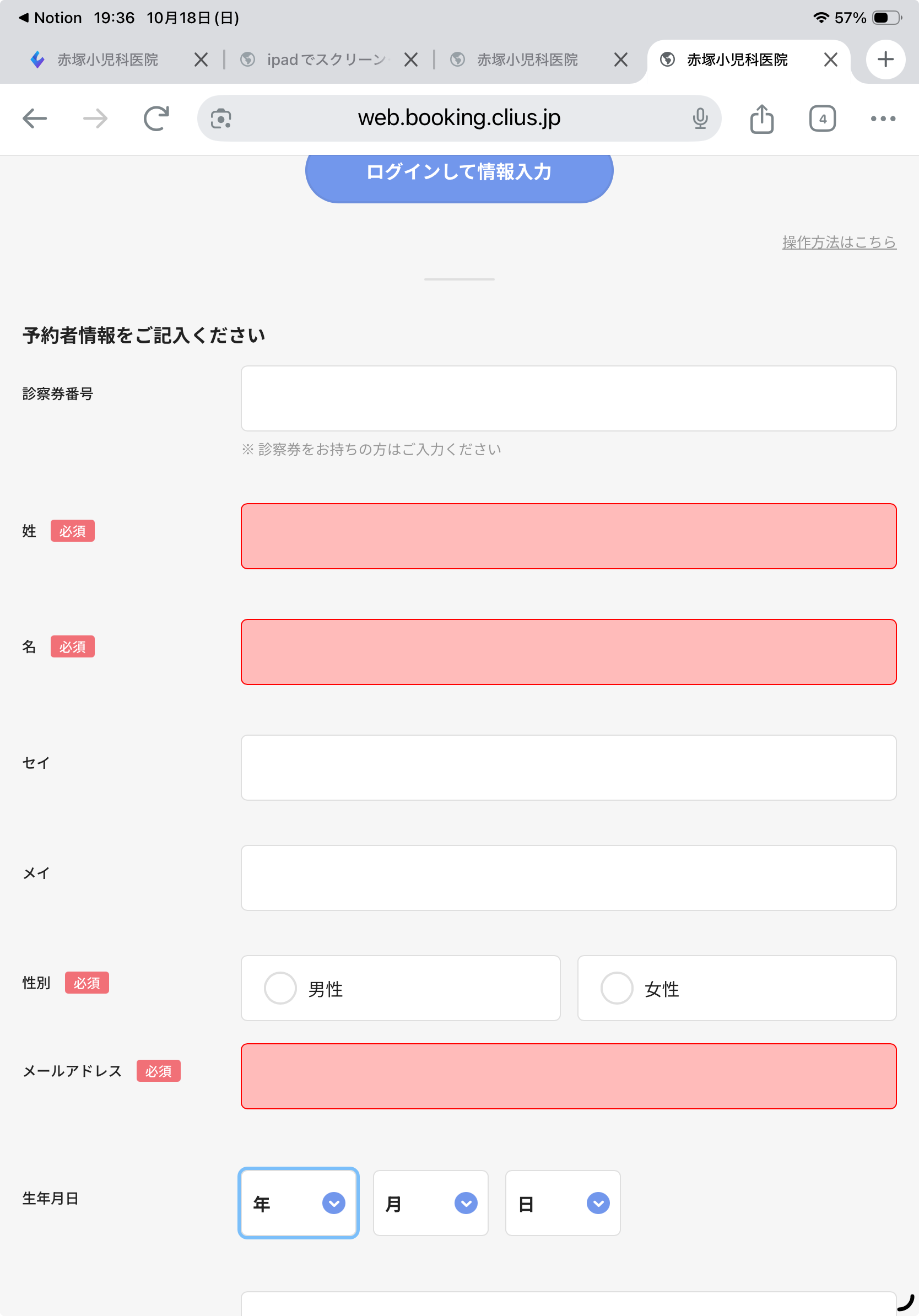
予約者情報の入力画面に進みます。ここは実際に受診される方の情報が必要となるため、氏名や生年月日などの基本情報はお子様ご自身のものを入力してください。
4.メールアドレスに「保護者」のアドレスを入力する:
必須項目となっているメールアドレス欄には、仮予約・予約完了メールを受け取る保護者の方のメールアドレスを入力します。入力が完了したら【確認へ】進み、【同意して、申し込む】をクリックします。
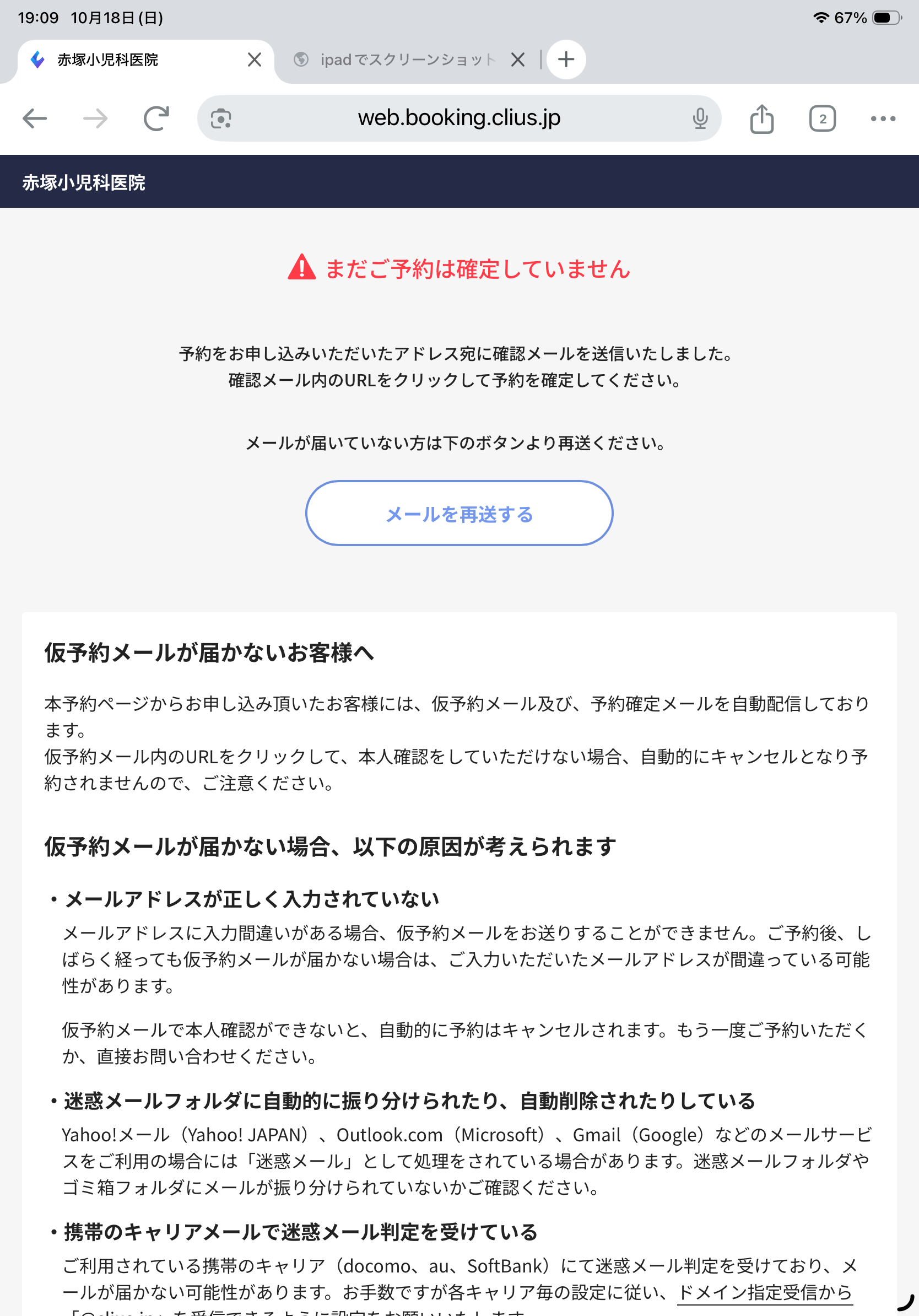
5.仮予約メール(10秒くらいで届きます)のURLをクリックして予約を確定する:
手順4で入力した保護者の方のメールアドレス宛に「仮予約メール」が届きます。**この時点ではまだ予約は確定していません。**メール本文に記載されているURLを30分以内にクリックすることで、予約が正式に確定します。
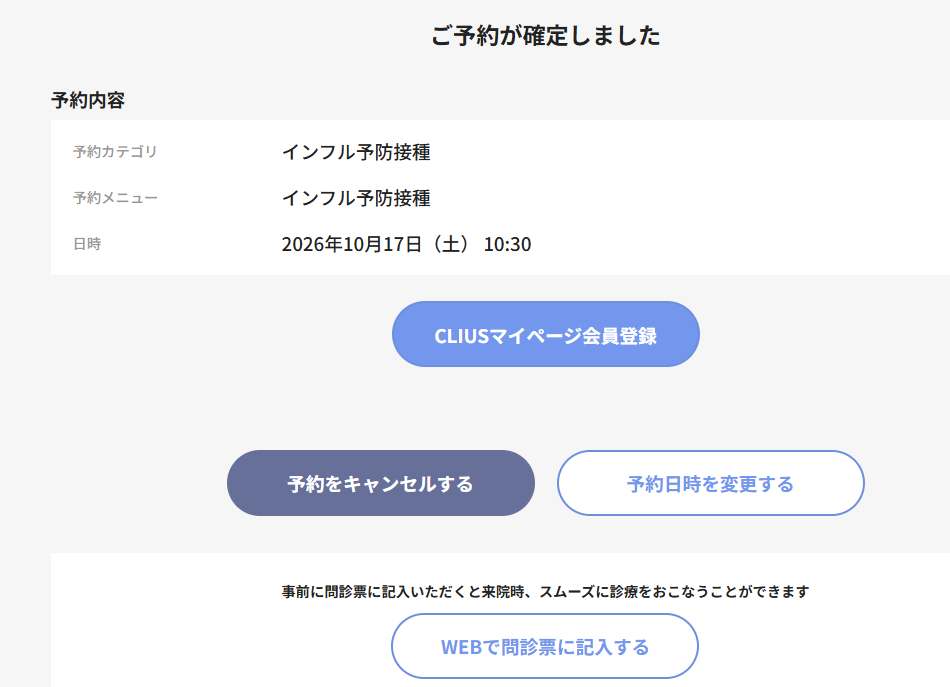
ステップ6: 予約完了後、マイページ登録はせずにWEB問診へ進む
仮予約メールのURLをクリックして予約が確定すると、「ご予約が確定しました」という画面が表示されます。
今回はマイページ(アカウント)を作成しないゲスト予約ですので、画面中央にある青い「CLIUSマイページ会員登録」ボタンは押さないでください。 そのまま画面下部へ進み、「WEBで問診票に記入する」ボタンをクリックして、事前の問診入力へお進みください。
クリアスのゲスト予約(アカウントなし)でご兄弟など複数名の予約を取る場合、1回の操作で複数人をまとめて予約することはできないため、「1名ずつ最初から予約操作を繰り返す」必要があります。 再度予約トップページにアクセスし、2人目のお子様の氏名・生年月日を入力して、同じ時間帯(または直後の時間帯)の枠を予約します。メールアドレスは1人目と同じ保護者のもので問題ありません。